
Microsoft 365のメッセージ追跡ログを確認する中で、以下のようなお悩みはありませんか。
・必要なログを探すのに時間がかかる
・ログを見ても、どこに何が書かれているのか分かりにくい
本記事では、Microsoft 365のメッセージ追跡ログを効率よく確認する方法として、Logstorage(ログストレージ)をご紹介します。
Microsoft 365のメッセージ追跡ログ
Microsoft 365のメッセージ追跡ログ(Message Trace)には、「メールの配送ステータス」や「経由したサーバー」など、さまざまな挙動が記録されています。以下は「メールの配信」に関する生ログ(サンプル)ですが、ご覧のとおり内容を読み解くのは容易ではありません。
{
id: dada1643-101b-4a8d-dae9-08de90d8aaf2
messageId: <15400xxxx.10.xxxxxxxxxxxx@localhost>
dateTime: 20xx-04-02T16:55:40.717Z
event: Deliver
action:
description: The message was successfully delivered.
data: <root><MEP Name="SourceContext" String="08DE8F735BDA84BB;20xx-04-02T16:55:40.324Z;ClientSubmitTime:" /><MEP Name="MailboxServer" String="TY7P286MB6722.JPNP286.PROD.OUTLOOK.COM" /><MEP Name="DeliveryPriority" String="Normal" /><MEP Name="TotalLatency" Integer="2" /><MEP Name="ReturnPath" String="xxxxx@xxxxx.onmicrosoft.com" /><MEP Name="ClientName" String="TYRP286MB4609.JPNP286.PROD.OUTLOOK.COM" /><MEP Name="CustomData" Blob="S:PrioritizationReason=EnvelopePriority" /><MEP Name="SequenceNumber" Long="0" /></root>
}
こうしたログが数千〜数万件も出力される環境では、必要な情報を探し出し、内容を正確に把握するまでに膨大な時間と労力がかかります。この課題をLogstorageが解決します。
Microsoft 365のメッセージ追跡ログを効率的に確認する
Logstorageにログを取り込んで検索すると、「タイムスタンプ・アクション・ステータス」などが整理された状態で表示されます。これにより、「いつ、誰が、どのサーバーを経由して、配信に成功したのか」などが一目で分かります。
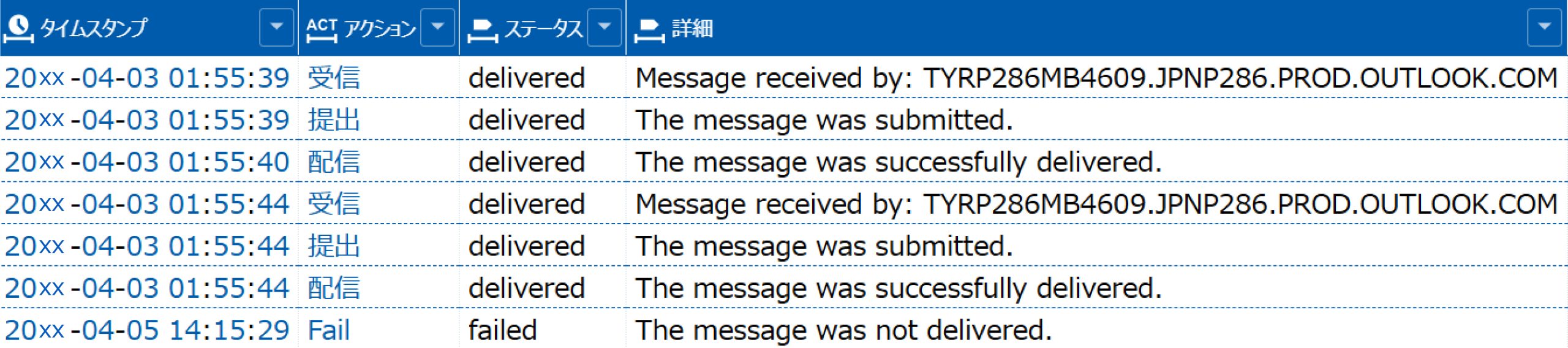
ログの絞り込みも簡単です。たとえば、アクションカラムにある「Fail」というテキストをクリックすると、該当するログだけに絞り込めます。
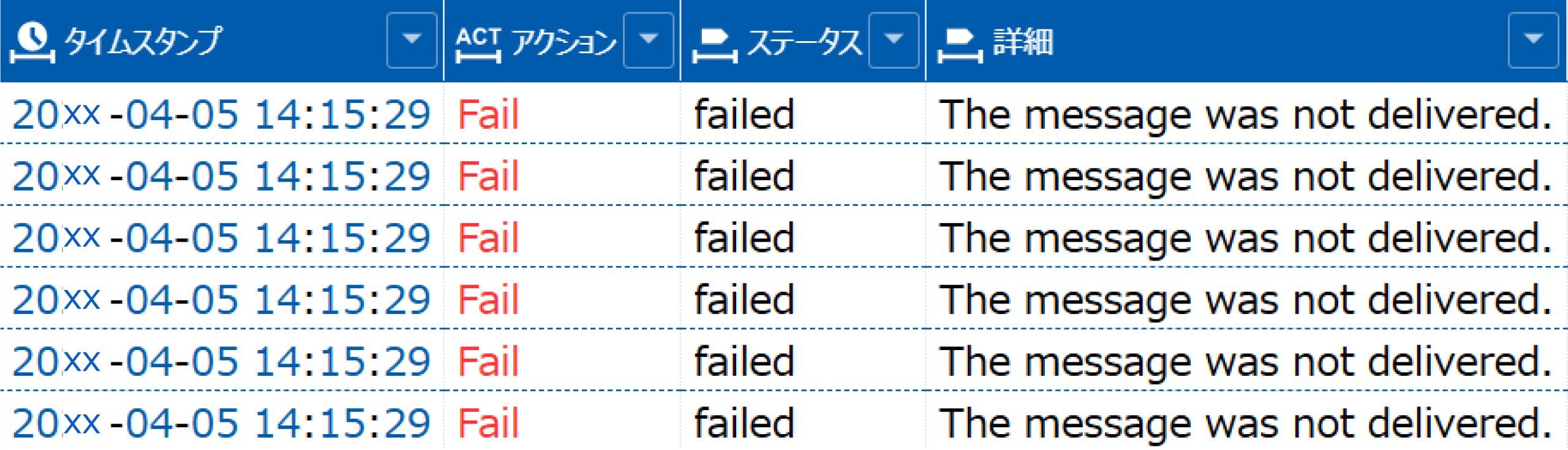
また、ダッシュボードを活用することで、さまざまな観点からログを分析することも可能です。
他にも、Logstorageは日々のログ管理の負担を減らす機能を備えています。
✓ ログを最大1/10に圧縮して保管できるため、ストレージコストを削減できる
✓ ログから異常を検知してアラートで知らせるため、問題にすばやく気づける
✓ レポートを自動で作成・送付できるため、定期報告の負担を軽減できる
Microsoft 365のログ管理について課題をお持ちの場合は、以下ページをご確認ください。
>> Microsoft 365のログ収集から分析までをサポート | Logstorage Microsoft 365 連携パック
